#
Librairie U8g2 #
Cette librairie vous permettra d’afficher soit des chaines de caractères soit des formes graphiques et même des logos !
La documentation en ligne est très bien rédigée : https://github.com/olikraus/u8g2/wiki
La même librairie peut être utilisée en mode alphanumérique et/ou graphique . Elle est compatible avec une large gamme d’afficheurs !
Attention, en mode graphique, il n’y pas de miracle, cela consomme un peu de mémoire !
Création d’un projet « Alphanumérique » #
Cet exemple a été programmé sur platformIO.
1 Insérer le chargement de la librairie dans le fichier PlateformIO.ini (En choisir qu’une seule parmi les 3 proposées) :
lib_deps =
olikraus/U8g2 @ ^2.34.18 ; accepte toutes les mises à jour
olikraus/U8g2 @ ~2.34.18 ; accepte que les mises à jour mineurs
olikraus/U8g2 @ 2.34.18 ; n’utilise que la version exacte
2 Dans le fichier main.cpp, inclure la librairie et déclarer l’afficheur (dans notre cas SSD1306 en mode I2C sans pin reset spécifique)
#include <U8x8lib.h>
U8X8_SSD1306_128X64_NONAME_HW_I2C u8x8(/* reset=*/ U8X8_PIN_NONE);
3 Dans le setup, initialiser l’afficheur avec le « begin »
void setup()
{
u8x8.begin();
}
4 Dans la boucle loop, sélectionnez la police de caractères, écrivez le texte à l’endroit désiré et affichez le résultat :
void loop()
{
u8x8.setFont(u8x8_font_chroma48medium8_r); // sélection de la police de caractères
u8x8.drawString(0,1, »Hello World! »); // coordonnées de la ligne et colonne du texte et la chaîne de caractères
u8x8.refreshDisplay(); // afficher le résultat
delay(2000);
}
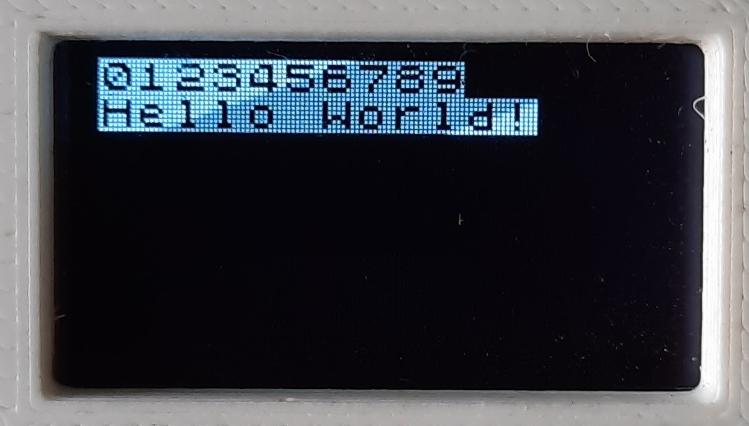
Il est possible d’inverser les couleurs de l’affichage d’un texte en utilisant la fonction SetInverseFont() :
void loop()
{
u8x8.setFont(u8x8_font_chroma48medium8_r);
u8x8.setInverseFont(1);
u8x8.drawString(0,1, »Hello World! »);
u8x8.drawString(0,0, »0123456789″);
u8x8.refreshDisplay();
delay(2000);
}
Et voici le résultat :
Télécharger l’exemple complet pour plateformIO
Création d’un projet « Alphanumérique » #
1 Comme dans l’exemple précédent, insérer le chargement de la librairie dans le fichier PlateformIO.ini (En choisir qu’une seule parmi les 3 proposées) :
lib_deps =
olikraus/U8g2 @ ^2.34.18 ; accepte toutes les mises à jour
olikraus/U8g2 @ ~2.34.18 ; accepte que les mises à jour mineurs
olikraus/U8g2 @ 2.34.18 ; n’utilise que la version exacte
2 Dans le fichier main.cpp, inclure la librairie et déclarer l’afficheur (dans notre cas SSD1306 en mode I2C sans pin reset spécifique)
#include <U8g2lib.h>
U8G2_SSD1306_128X64_NONAME_F_HW_I2C u8g2(U8G2_R0, /* reset=*/ U8X8_PIN_NONE, /* clock=*/ 22, /* data=*/ 21);
3 Dans le setup, initialiser l’afficheur avec le « begin » :
void setup()
{
u8g2.begin();
}
4 Dans le loop, voici le programme pour afficher :
void loop()
{
u8g2.firstPage(); //affiche la première page
do {
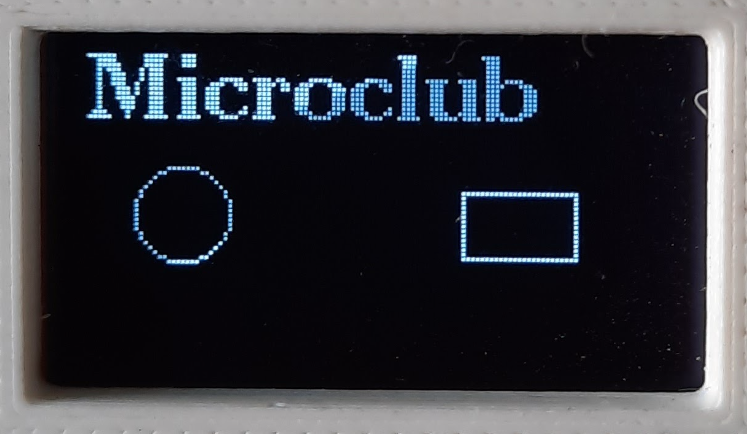
u8g2.setFont(u8g2_font_ncenB14_tr); // sélectionne la police de caractères
u8g2.drawStr(0,15, »Microclub »); //affiche le texte à la position 0;15
u8g2.drawCircle(20, 35, 10, U8G2_DRAW_ALL); // dessine un cercle de rayon 10 à la position 20;35
u8g2.drawFrame(80,30,25,15); // dessine un rectangle coordonnée du premier point 80;30 et second point 25;15
} while ( u8g2.nextPage() ); // ajoute toutes les pages
delay(1000);
}
Et voici le résultat :
Téléchargez cet exemple pour platformio
#
Importation d’un bitmap et conversion pour OLED #
Ajouter un logo bitmap dans votre projet :
- Téléchargez un logo depuis un site comme www.flaticon.com
- Ouvrer le logiciel de traitement d’image GIMP
- Importez l’image dans le logiciel
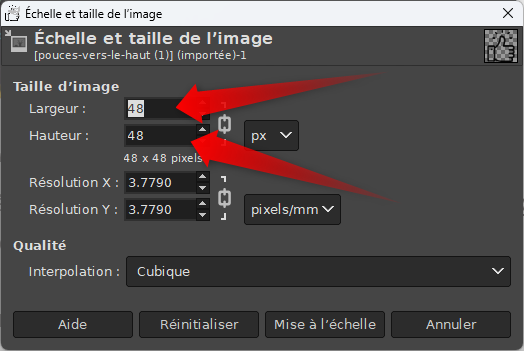
- Sous image, sélectionner Echelle et taille de l’image
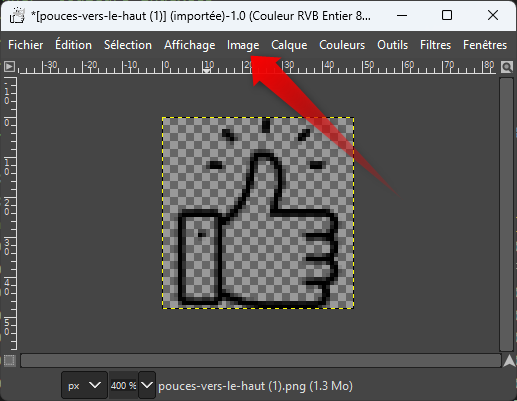
- Choisissez une taille plus petite ou égale à la résolution de votre afficheur
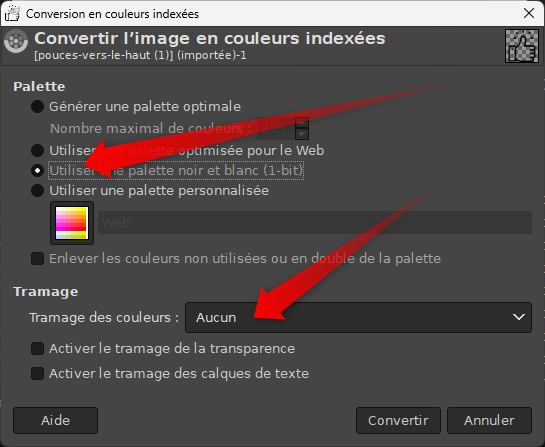
- Sélectionne à nouveau le menu image, puis Mode et sélectionnez couleurs indexées
- Sélectionnez «utiliser la palette noir et blanc(1-bit)»
- Sous tramage des couleurs, sélectionnez aucun
- Terminez en appuyant sur «convertir»
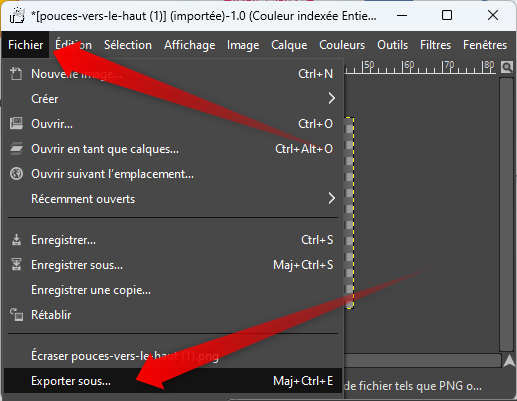
- Terminez en exportant le dessin en format XBM
- Sous le menu Fichier, sélectionnez «Exportez sous …»
- Terminez en exportant le dessin en format XBM
- Attention le nom du fichier sera repris plus tard, alors choisissez un nom simple !
- Ouvrez un éditeur de texte et copiez son contenu
- Collez ce contenu dans le fichier main.cpp après la déclaration de l’afficheur
U8G2_SSD1306_128X64_NONAME_F_HW_I2C u8g2(U8G2_R0, /* reset=*/ U8X8_PIN_NONE, /* clock=*/ 22, /* data=*/ 21);
// importation du fichier *.xbm
#define u8g2_logo_97x51_width 97
#define u8g2_logo_97x51_height 51
static const unsigned char u8g2_logo_97x51_bits[] U8X8_PROGMEM = {
0x00, 0x00, 0x00, 0x00, 0x00, 0x00, 0x00, 0x00, 0x00, 0x00, 0x00, 0x00,
0x00, 0x3c, 0x80, 0x07, 0x00, 0x00, 0x00, 0x00, 0x00, 0x00, 0xf8, 0x00,
0x00, 0x00, 0x3c, 0x80, 0x07, 0x00, 0x00, 0x00, 0x00, 0x00, 0x00, 0xfe,
…..
void loop()
{
u8g2.firstPage();
do
{
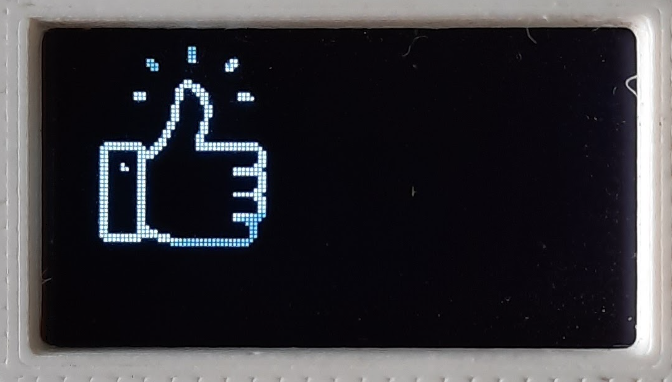
u8g2.drawXBMP(0,0, pouces_width, pouces_height, pouces_bits); // affichez le bitmap à la coordonnée 0,0
} while ( u8g2.nextPage() );
delay(1000);
}
Téléchargez cet exemple pour platformIO